تاریخچه کلیپبورد ویندوز چیست؟ آموزش استفاده از Win + V برای کپی چند متن

در ویندوز قابلیتی وجود دارد که بسیاری از کاربران از آن استفاده نمی کنند. Clipboard History به شما اجازه می دهد چند متن و تصویر را کپی کنید و بعداً از میان آن ها مورد دلخواه را انتخاب کنید. در این آموزش نحوه فعال سازی، استفاده، سنجاق کردن موارد پرکاربرد و پاک کردن اطلاعات کلیپ بورد را بررسی می کنیم.
تاریخچه کلیپبورد ویندوز چیست؟ آموزش استفاده از Win + V برای کپی چند متن
در ویندوز قابلیتی وجود دارد که بسیاری از کاربران از آن استفاده نمیکنند. Clipboard History به شما اجازه میدهد چند متن و تصویر را کپی کنید و بعداً از میان آنها مورد دلخواه را انتخاب کنید. در این آموزش نحوه فعالسازی، استفاده، سنجاق کردن موارد پرکاربرد و پاک کردن اطلاعات کلیپبورد را بررسی میکنیم.
تاریخچه کلیپبورد ویندوز چیست؟ آموزش استفاده از Win + V
فرض کنید در حال ثبت اطلاعات یک مشتری هستید. ابتدا شماره تلفن، سپس نام و بعد آدرس را از منابع مختلف کپی میکنید. اما وقتی میخواهید اطلاعات قبلی را وارد کنید، متوجه میشوید که با کپی کردن مورد جدید، متن قبلی از کلیپبورد حذف شده است.
این اتفاق برای بسیاری از کاربران ویندوز آشناست.
اما یک قابلیت کاربردی در ویندوز وجود دارد که این مشکل را تا حد زیادی برطرف میکند: Clipboard History یا تاریخچه کلیپبورد.
با استفاده از این قابلیت میتوانید چندین متن و تصویر را کپی کنید و هنگام نیاز، از بین موارد ذخیرهشده انتخاب کنید.
برای دسترسی به این قابلیت فقط کافی است کلیدهای ترکیبی Windows + V را فشار دهید.
۱. کلیپبورد چیست و چه کاربردی دارد؟
Clipboard بخشی از سیستمعامل است که اطلاعات کپی یا Cut شده را بهصورت موقت نگهداری میکند.
وقتی در ویندوز از کلیدهای زیر استفاده میکنید، اطلاعات وارد کلیپبورد میشوند:
-
Ctrl + C برای کپی کردن
-
Ctrl + X برای بریدن
-
Ctrl + V برای چسباندن
در حالت معمول، کلیپبورد فقط آخرین مورد کپیشده را برای Paste معمولی نگهداری میکند.
برای مثال:
۱. عبارت «سلام» را کپی میکنید.
۲. عبارت «خوش آمدید» را کپی میکنید.
۳. کلیدهای Ctrl + V را میزنید.
نتیجه، عبارت «خوش آمدید» خواهد بود؛ زیرا آخرین مورد کپیشده جایگزین مورد قبلی شده است.
اما Clipboard History امکان دسترسی به موارد کپیشده قبلی را نیز فراهم میکند.
۲. چگونه تاریخچه کلیپبورد ویندوز را فعال کنیم؟
این قابلیت در ویندوز ۱۰ و ویندوز ۱۱ وجود دارد و بهصورت پیشفرض ممکن است غیرفعال باشد.
برای فعالسازی آن نیازی به نصب نرمافزار اضافی ندارید.
روش اول: فعالسازی با کلید میانبر
۱. کلید Windows را روی کیبورد نگه دارید.
۲. کلید V را فشار دهید.
۳. پنجره Clipboard History نمایش داده میشود.
۴. گزینه Turn on را انتخاب کنید.
به همین سادگی، تاریخچه کلیپبورد فعال میشود.
روش دوم: فعالسازی از تنظیمات ویندوز
اگر روش اول برایتان کار نکرد:
۱. وارد Settings شوید.
۲. بخش System را باز کنید.
۳. گزینه Clipboard را انتخاب کنید.
۴. گزینه Clipboard history را روشن کنید.
پس از فعالسازی، میتوانید از میانبر Win + V برای مشاهده موارد کپیشده استفاده کنید.
۳. چگونه از Win + V استفاده کنیم؟
حالا یک مثال عملی را بررسی کنیم.
فرض کنید سه عبارت مختلف را کپی کردهاید:
-
شماره تماس یک مشتری
-
آدرس یک وبسایت
-
متن توضیحات یک محصول
در حالت عادی فقط آخرین مورد با Ctrl + V قابل چسباندن است.
اما با فشار دادن Win + V، فهرستی از موارد اخیر کپیشده نمایش داده میشود.
کافی است روی مورد دلخواه کلیک کنید تا در محل قرارگیری نشانگر وارد شود.
این ویژگی در بسیاری از کارهای روزمره بسیار کاربردی است.
کاربرد اول: ثبت اطلاعات مشتریان
اگر در فروشگاه اینترنتی یا کسبوکار خدماتی فعالیت میکنید، ممکن است مرتباً اطلاعات مختلف را از پیامرسانها، فرمها و فایلها کپی کنید.
با Clipboard History میتوانید بین موارد اخیر جابهجا شوید و لازم نیست برای هر متن دوباره به منبع اولیه مراجعه کنید.
کاربرد دوم: تولید محتوا
هنگام نوشتن مقاله ممکن است لازم باشد عنوانها، آدرس منابع و توضیحات مختلف را از چند صفحه جمعآوری کنید.
به کمک Win + V میتوانید موارد کپیشده را سریعتر مدیریت کنید.
کاربرد سوم: کار با فایلهای اکسل
هنگام انتقال اطلاعات میان صفحات مختلف اکسل یا سایر نرمافزارهای اداری، دسترسی به موارد کپیشده میتواند سرعت کار را افزایش دهد.
البته این قابلیت جایگزین ابزارهای تخصصی مدیریت داده نیست.
۴. چگونه یک متن را در کلیپبورد ثابت نگه داریم؟
یکی از امکانات کاربردی Clipboard History، قابلیت Pin یا سنجاق کردن است.
فرض کنید همیشه از چند عبارت ثابت استفاده میکنید؛ مثلاً:
-
آدرس فروشگاه
-
شماره تماس پشتیبانی
-
متن ثابت پاسخ به مشتری
-
آدرس صفحه ثبت سفارش
برای اینکه این موارد در میان اطلاعات جدید گم نشوند، میتوانید آنها را Pin کنید.
مراحل انجام کار:
۱. کلیدهای Win + V را فشار دهید.
۲. روی علامت سهنقطه کنار مورد دلخواه کلیک کنید.
۳. گزینه Pin را انتخاب کنید.
از این به بعد، مورد سنجاقشده در تاریخچه باقی میماند؛ حتی اگر سایر موارد پاک شوند یا سیستم را مجدداً راهاندازی کنید.
این ویژگی برای کاربرانی که هر روز با متنهای تکراری سروکار دارند بسیار مفید است.
۵. محدودیتهای تاریخچه کلیپبورد چیست؟
Clipboard History قابلیت مفیدی است، اما نباید آن را یک فضای ذخیرهسازی دائمی در نظر بگیرید.
چند محدودیت مهم آن عبارتاند از:
-
تاریخچه معمولی با راهاندازی مجدد ویندوز پاک میشود.
-
مواردی که Pin شدهاند باقی میمانند.
-
تاریخچه تعداد محدودی از موارد اخیر را نگهداری میکند.
-
برای هر مورد محدودیت حجم وجود دارد.
-
همه قالبهای اطلاعاتی الزاماً پشتیبانی نمیشوند.
طبق مستندات مایکروسافت، تاریخچه کلیپبورد حداکثر ۲۵ مورد اخیر را نگهداری میکند و اندازه هر مورد نیز محدود است.
بنابراین اگر اطلاعات مهمی دارید، بهتر است آنها را در فایل جداگانه ذخیره کنید.
۶. چگونه اطلاعات کلیپبورد را پاک کنیم؟
گاهی ممکن است اطلاعات شخصی یا متنی را کپی کرده باشید که دیگر نمیخواهید در تاریخچه باقی بماند.
برای پاک کردن اطلاعات:
۱. Win + V را فشار دهید.
۲. گزینه Clear all را انتخاب کنید.
همچنین از مسیر زیر میتوانید اطلاعات کلیپبورد را پاک کنید:
Settings > System > Clipboard > Clear clipboard data
اگر فقط قصد حذف یک مورد خاص را دارید، روی سهنقطه کنار آن کلیک کرده و Delete را انتخاب کنید.
نکته امنیتی: اطلاعات حساسی مانند رمز عبور، کدهای ورود و اطلاعات بانکی را در تاریخچه کلیپبورد باقی نگذارید. برای اطلاعات محرمانه بهتر است از ابزارهای امن مدیریت رمز عبور استفاده کنید.
۷. مقایسه کلیپبورد معمولی و Clipboard History
| ویژگی | کلیپبورد معمولی | Clipboard History |
|---|---|---|
| نگهداری آخرین متن | دارد | دارد |
| دسترسی به موارد قبلی | ندارد | دارد |
| انتخاب از میان چند متن | ندارد | دارد |
| سنجاق کردن متن | ندارد | دارد |
| پاک کردن تاریخچه | ندارد | دارد |
| نیاز به نرمافزار جانبی | ندارد | ندارد |
اگر فقط گاهی متن کپی میکنید، کلیپبورد معمولی کافی است؛ اما برای کارهای اداری، فروشگاهی و تولید محتوا، تاریخچه کلیپبورد کاربرد بیشتری دارد.
۸. چند میانبر دیگر ویندوز که بهتر است بدانید
در کنار Win + V، چند میانبر دیگر نیز وجود دارند که استفاده از کامپیوتر را سریعتر میکنند.
| میانبر | کاربرد |
|---|---|
| Win + E | باز کردن File Explorer |
| Win + I | ورود به تنظیمات |
| Win + D | نمایش دسکتاپ |
| Win + L | قفل کردن سیستم |
| Win + Shift + S | گرفتن اسکرینشات از بخشی از صفحه |
| Alt + Tab | جابهجایی بین پنجرهها |
| Ctrl + Shift + Esc | باز کردن Task Manager |
| Win + Tab | نمایش پنجرهها و دسکتاپها |
| Win + V | نمایش تاریخچه کلیپبورد |
| Win + Z | نمایش چیدمان پنجرهها در ویندوز ۱۱ |
یادگیری همین میانبرها میتواند تعداد دفعات استفاده از ماوس را کاهش دهد.
۹. برای استفاده بهتر از ترفندهای ویندوز چه کیبورد و ماوسی مناسب است؟
برای استفاده از میانبرهای ویندوز، به تجهیزات گرانقیمت نیاز ندارید؛ یک کیبورد استاندارد و ماوس مناسب برای بیشتر کاربران کافی است.
اما اگر ساعات زیادی با کامپیوتر کار میکنید، کیفیت کلیدها، راحتی تایپ و دقت ماوس اهمیت بیشتری پیدا میکند.
کیبورد Detex D310
اگر به دنبال یک کیبورد برای کارهای روزمره، تایپ و استفاده از میانبرهای ویندوز هستید، میتوانید کیبورد Detex D310 موجود در جورشین را بررسی کنید.
مشاهده محصول:
کیبورد detex-d310
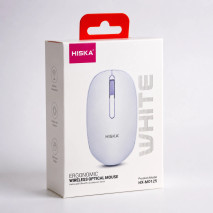
ماوس بیسیم Hiska HX-MO125
برای کاربرانی که ترجیح میدهند میز کار خلوتتری داشته باشند، ماوس بیسیم گزینه مناسبی است.
ماوس Hiska HX-MO125 یکی از محصولات موجود در فروشگاه جورشین است.
مشاهده محصول:
موس بی سیم هیسکا hx-mo125
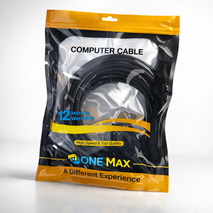
کابل برق کامپیوتر One Max
اگر در حال آمادهسازی یا تکمیل میز کار کامپیوتری هستید، کابل برق مناسب نیز یکی از تجهیزات ضروری است.
مشاهده کابل برق کامپیوتر One Max:
کابل برق کامپیوتر وان مکس
۱۰. جمعبندی؛ آیا استفاده از Win + V ارزش یادگیری دارد؟
Clipboard History یکی از قابلیتهای ساده اما کاربردی ویندوز است که بسیاری از کاربران از وجود آن اطلاع ندارند.
با فعال کردن این قابلیت میتوانید چندین متن و تصویر را کپی کنید، در زمان مناسب به آنها دسترسی داشته باشید و موارد پرکاربرد را سنجاق کنید.
اگر با ثبت اطلاعات مشتریان، تولید محتوا، امور اداری یا کارهای روزمره کامپیوتر سروکار دارید، پیشنهاد میکنیم همین حالا Win + V را امتحان کنید.
گاهی یک میانبر ساده میتواند تعداد زیادی از کارهای تکراری روزانه را کوتاهتر کند.
برای تهیه تجهیزات موردنیاز میز کار خود نیز میتوانید محصولات کیبورد و ماوس را در فروشگاه اینترنتی جورشین مشاهده کنید.
پرسشهای متداول
۱. کلید Win + V در ویندوز چه کاری انجام میدهد؟
این کلید میانبر پنجره تاریخچه کلیپبورد را باز میکند و امکان انتخاب میان موارد کپیشده اخیر را فراهم میسازد.
۲. آیا Clipboard History در ویندوز ۱۱ وجود دارد؟
بله. ویندوز ۱۱ از این قابلیت پشتیبانی میکند و برای استفاده از آن باید تاریخچه کلیپبورد را فعال کنید.
۳. چرا Win + V برای من کار نمیکند؟
ممکن است Clipboard History غیرفعال باشد. با ورود به Settings و بخش System > Clipboard آن را فعال کنید.
۴. آیا میتوان چند متن را همزمان کپی کرد؟
بله. با فعال بودن تاریخچه کلیپبورد میتوانید چند مورد را جداگانه کپی کرده و بعداً از میان آنها انتخاب کنید.
۵. آیا تاریخچه کلیپبورد بعد از خاموش کردن کامپیوتر پاک میشود؟
بله. موارد عادی با راهاندازی مجدد سیستم پاک میشوند؛ اما موارد Pin شده باقی میمانند.
۶. آیا میتوان تاریخچه کلیپبورد را بین چند کامپیوتر همگامسازی کرد؟
بله. ویندوز امکان همگامسازی کلیپبورد را با استفاده از حساب مایکروسافت یا حساب کاری فراهم میکند. این گزینه باید از تنظیمات فعال شود.
۷. آیا Clipboard History برای ذخیره رمز عبور مناسب است؟
خیر. تاریخچه کلیپبورد ابزار مدیریت رمز عبور نیست و بهتر است اطلاعات محرمانه در آن باقی نمانند.
۸. آیا برای استفاده از Win + V باید نرمافزار نصب کنیم؟
خیر. این قابلیت بهصورت داخلی در ویندوز ۱۰ و ۱۱ وجود دارد.
۹. حداکثر چند مورد در تاریخچه کلیپبورد ذخیره میشود؟
طبق مستندات مایکروسافت، حداکثر ۲۵ مورد اخیر نگهداری میشود.
منابع فنی برای صحت اطلاعات مقاله: